
Tämän ohjeen avulla voit lisätä webhotellin sähköpostitilin Mozilla Thunderbird -sovellukseen IMAP-yhteydellä.
IMAP pitää sähköpostiviestit ja kansiot synkronoituina palvelimen, Thunderbirdin, webmailin ja muiden samaa sähköpostitiliä käyttävien laitteiden välillä.
Tilin lisäämisen aloittaminen
Jos avaat Thunderbirdin ensimmäistä kertaa, sähköpostitilin lisääminen saattaa käynnistyä automaattisesti. Muussa tapauksessa toimi seuraavasti:
1. Avaa Mozilla Thunderbird.
2. Paina vasemman alakulman hammasrataskuvaketta  .
.
3. Valitse vasemman reunan valikosta Tilin asetukset.
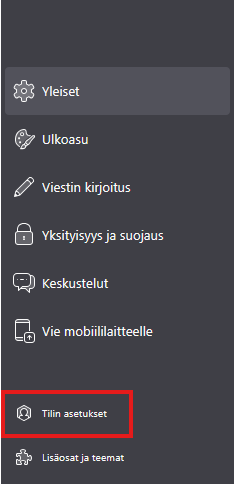
4. Paina Uusi tili ja valitse sähköpostitilin lisääminen.

Sähköpostiosoitteen lisääminen
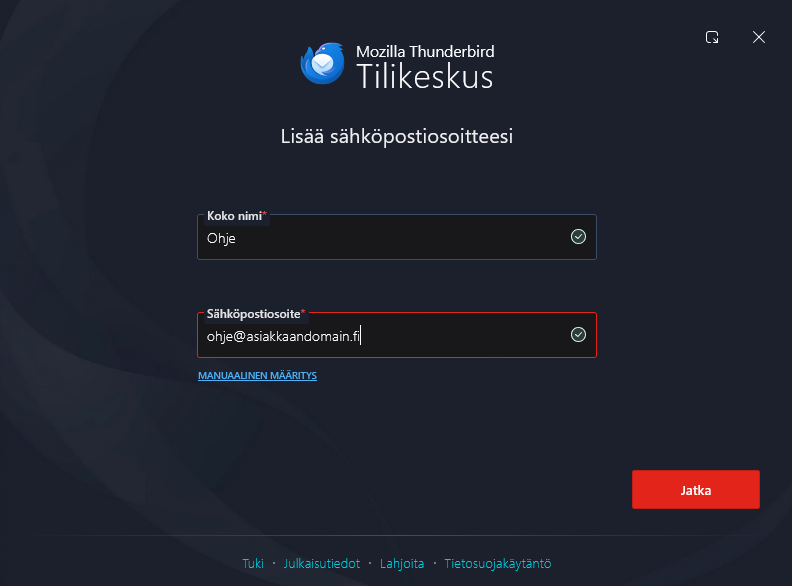
Täytä seuraavat tiedot:
Koko nimi: Nimi, jonka haluat näkyvän lähettämiesi viestien lähettäjänä
Sähköpostiosoite: Koko sähköpostiosoitteesi, esimerkiksi ohje@asiakkaandomain.fi
Paina tämän jälkeen Jatka.
Sähköpostitilin asetusten tarkistaminen
Thunderbird yrittää tunnistaa sähköpostipalvelimen asetukset automaattisesti.
Valitse tilin tyypiksi IMAP. IMAP on suositeltu vaihtoehto, koska viestit ja kansiot säilyvät synkronoituina sähköpostipalvelimen kanssa.
Tarkista, että sekä saapuvan että lähtevän postin palvelimena näkyy oman domainisi sähköpostipalvelin.
Esimerkiksi:
- mail.omadomain.fi
Korvaa omadomain.fi omalla verkkotunnuksellasi. Jos domainisi olisi esimerkiksi yritys.fi, palvelimen osoite olisi:
- mail.yritys.fi
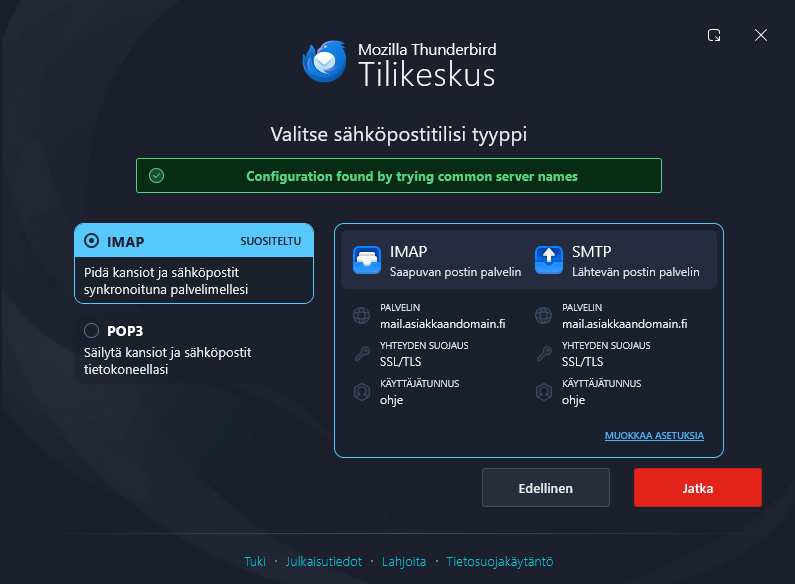
Jos automaattisesti löydetyt tiedot eivät ole oikein, paina Muokkaa asetuksia ja määritä ne seuraavasti.
Saapuvan postin palvelin
Protokolla: IMAP
Palvelin: mail.omadomain.fi
Portti: 993
Yhteyden suojaus: SSL/TLS
Todennusmenetelmä: Normaali salasana
Käyttäjätunnus: Koko sähköpostiosoitteesi
Lähtevän postin palvelin
Protokolla: SMTP
Palvelin: mail.omadomain.fi
Portti: 465
Yhteyden suojaus: SSL/TLS
Todennusmenetelmä: Normaali salasana
Käyttäjätunnus: Koko sähköpostiosoitteesi
Kun asetukset ovat oikein, paina Jatka.
Salasanan syöttäminen
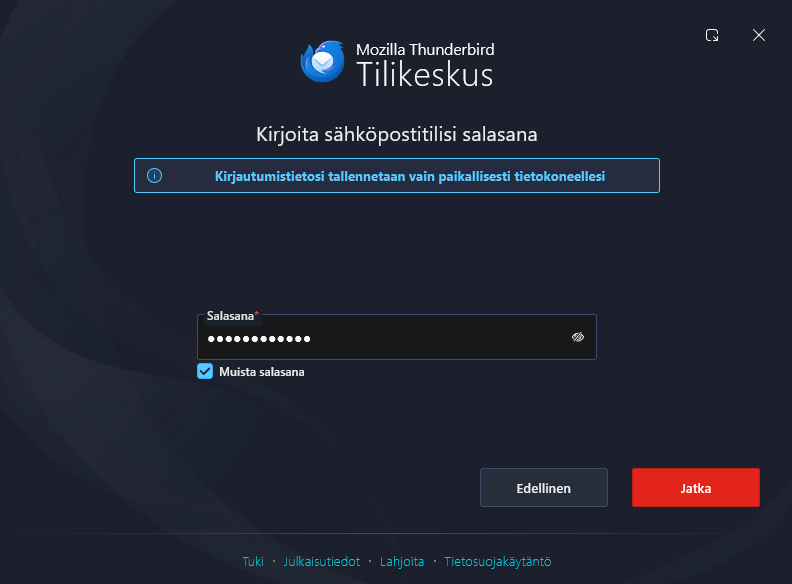
Kirjoita sähköpostitilisi salasana Salasana-kenttään.
Voit valita Muista salasana, jolloin Thunderbird ei pyydä salasanaa jokaisella käyttökerralla.
Paina Jatka.
Asennuksen viimeistely
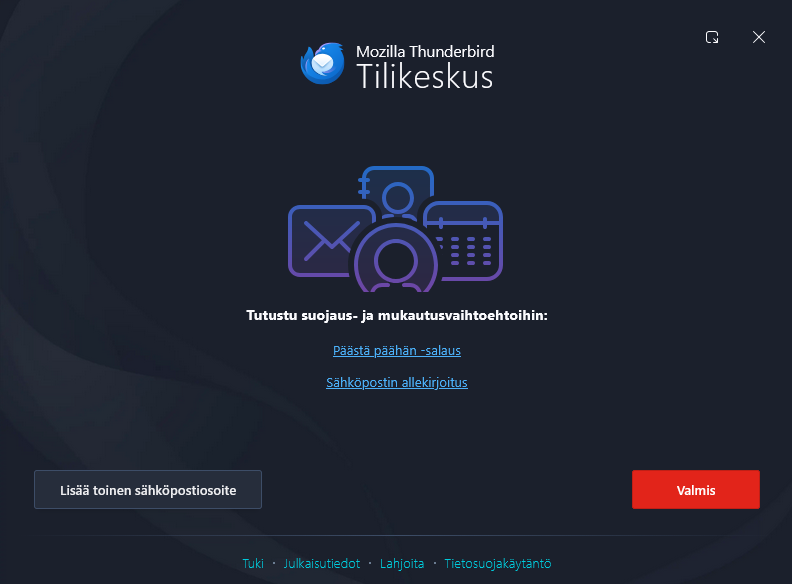
Kun tili on lisätty onnistuneesti, Thunderbird avaa Tilikeskus-näkymän.
Paina Valmis siirtyäksesi käyttämään sähköpostia.
Jos haluat lisätä toisen sähköpostitilin, paina Lisää toinen sähköpostiosoite.
Sähköpostien ja kansioiden ensimmäisessä synkronoinnissa voi kestää hetken, jos postilaatikossa on paljon viestejä.