
Kun olet luonut sähköpostitilin hallintapaneelissamme, voit lähettää ja vastaanottaa viestejä Mac Mail -ohjelman avulla. Seuraavassa ohjeet Mac Mail:in asetuksien laittamiseen.
Huomaa: IMAP-polun etuliite tulee olla INBOX, muuten Mail.app ei voi tallentaa poistettuja- tai lähetettyjä sähköposteja sekä luonnoksia palvelimelle.
1. Avaa Mac Mail
2. Valitse yläriviltä ’Mail’
3. Klikkaa ’Lisää tili…’ -painiketta
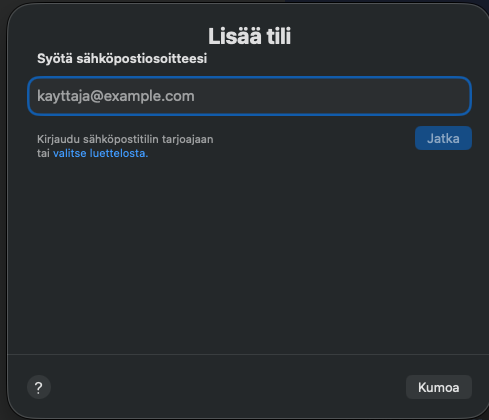
4. Allaoleva ikkuna avautuu. Kirjoita kenttää lisättävä sähköpostiosoite ja paina “Jatka”-nappia
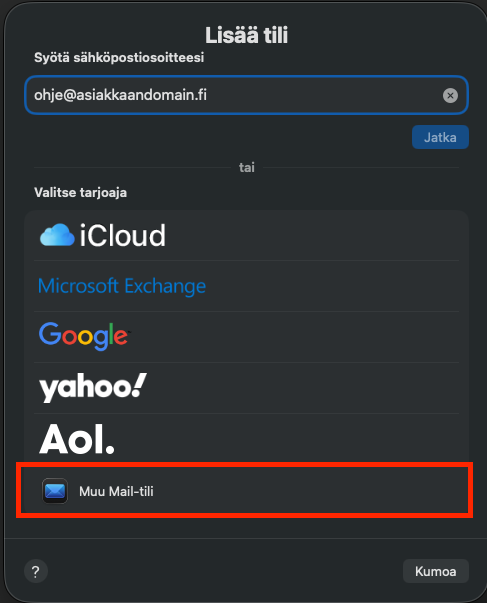
5. Valitse “Muu Mail-tili”
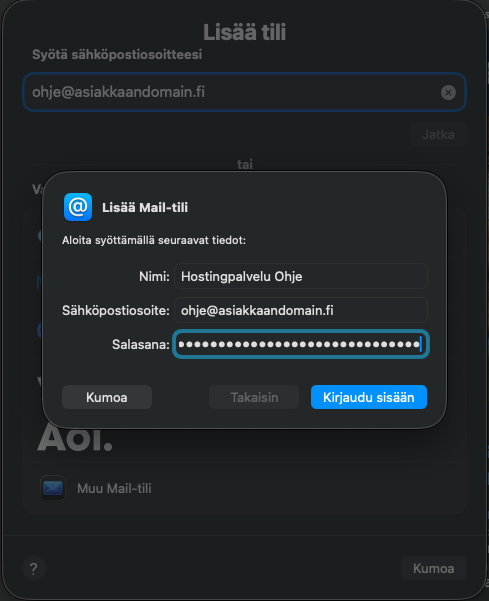
6.Syötä uuteen ikkunaan nimesi, koko sähköpostiosoite ja kyseisen sähköpostitilin salasana.
Klikkaa ”Kirjaudu sisään”-nappia.
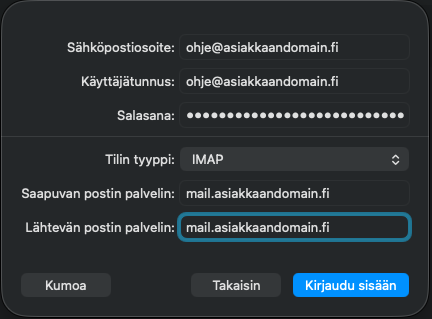
Saapuvan postin palvelin – IMAP
1. Valitse tilin tyypiksi IMAP (suositus)
2. Syötä saapuvan postin palvelin (muotoa mail.omadomainisi.fi).
3. Syötä käyttäjätunnus kenttään koko sähköpostiosoite, ja seuraavaan kenttään tämän salasana
4. Klikkaa “Kirjaudu sisään”-nappia.
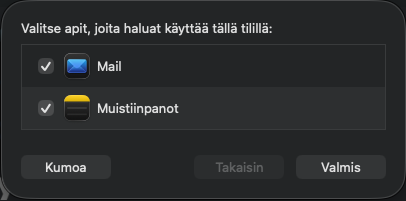
5. Klikkaa “Valmis”-valintaa viimeistelläksesi tilin luonti
Lähtevän postin palvelin – SMTP
Mac Mail määrittää nämä asetukset automaattisesti ja niiden pitäisi lähtökohtaisesti olla oikein, jos kuitenkin muutoksia tarvitsee tehdä, onnistuu se seuraavasti.
1. Avaa Mailin asetukset
Avaa Apple Mail, napsauta ylävalikosta Mail ja valitse Asetukset… (tai vanhemmissa macOS-versioissa Preferences…).
2. Valitse tilisi
Napsauta ikkunan yläosassa olevaa Tilit-välilehteä ja valitse sähköpostitilisi vasemmasta sivupalkista.
3. Siirry Palvelinasetuksiin
Napsauta ikkunan oikeassa reunassa olevaa Palvelinasetukset-välilehteä.
4. Tuo porttiasetukset näkyviin
Poista valinta kohdasta ”Hallitse yhteysasetuksia automaattisesti” Lähtevän sähköpostin palvelin (SMTP) -osiossa. Piilotettu Portti-kenttä tulee nyt näkyviin.
5. Päivitä portti ja tallenna
- Vaihda Portti-numeroksi: 465 tai 587
- Varmista, että Käytä TLS/SSL-suojausta on valittuna.
- Klikkaa ikkunan oikeasta alakulmasta Tallenna.