
Tämän ohjeen avulla voit lisätä webhotellin sähköpostitilin uuteen Outlook-sovellukseen IMAP-yhteydellä.
IMAP-yhteys synkronoi sähköpostiviestit palvelimen ja Outlookin välillä. Esimerkiksi Outlookissa luetuksi merkitty viesti näkyy luettuna myös webmailissa ja muilla samaa sähköpostitiliä käyttävillä laitteilla.
Sähköpostitilin lisääminen
1. Avaa Outlook (New).
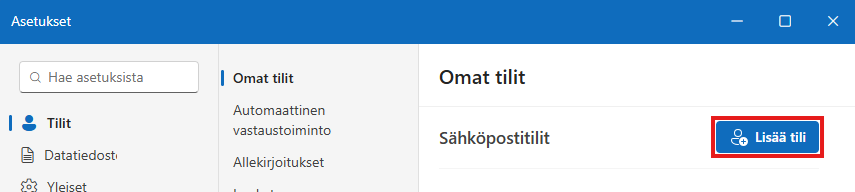
2. Avaa Asetukset painamalla oikean yläkulman hammasrataskuvaketta.

3. Valitse vasemmalta Tilit ja tämän jälkeen Omat tilit.
4. Paina Lisää tili.
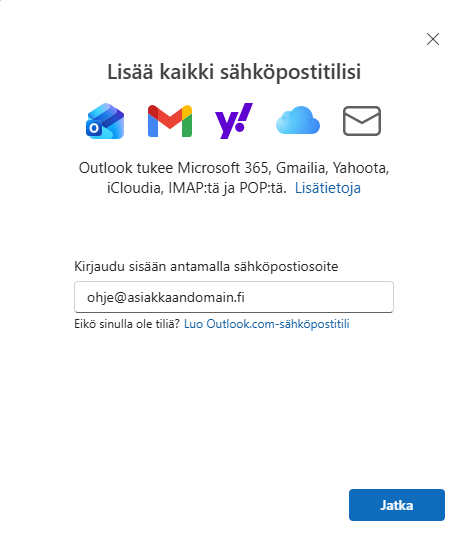
5. Kirjoita lisättävä sähköpostiosoite.
6. Paina Jatka.
IMAP-palveluntarjoajan valitseminen
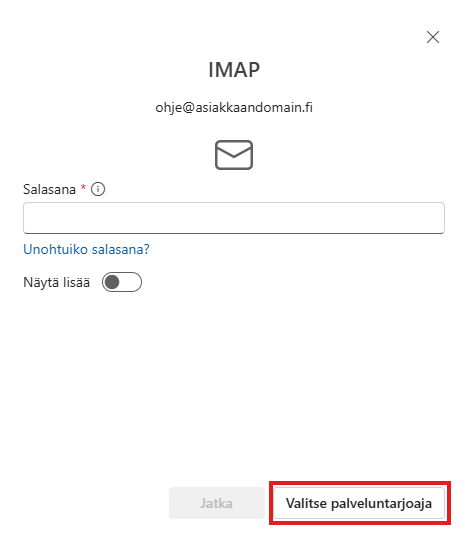
Outlook yrittää tunnistaa sähköpostipalveluntarjoajan automaattisesti.
Jos Outlook näyttää pelkän salasanakentän, paina Valitse palveluntarjoaja.
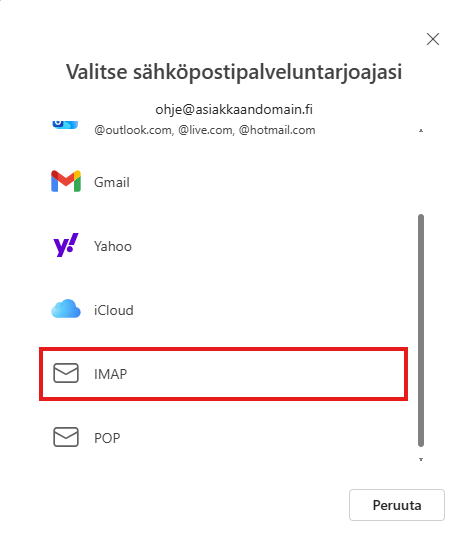
Valitse sähköpostipalveluntarjoajien luettelosta IMAP.
Sähköpostitilin asetusten syöttäminen
Kirjoita sähköpostitilin salasana Salasana-kenttään.
Voit ensin kokeilla tilin automaattista määrittämistä painamalla Jatka.
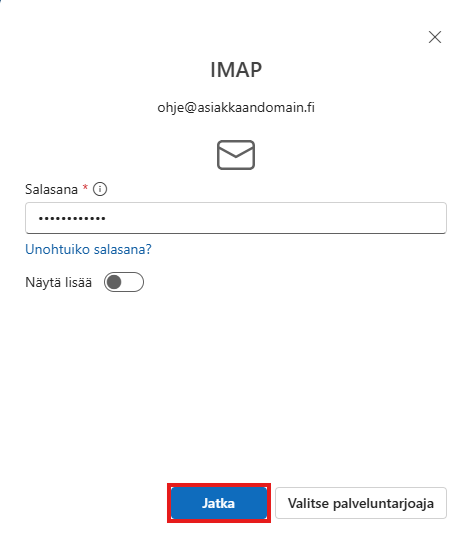
Näytä lisää -täpällä, voit tarkistaa onko sovellus hakenut palvelinasetukset oikein.
Saapuvan postin asetukset
Palvelin: mail.omadomain.fi
Portti: 993
Yhteyden suojaus: SSL/TLS
Käyttäjänimi: Koko sähköpostiosoitteesi
Salasana: Sähköpostitilisi salasana
Lähtevän postin asetukset
SMTP-palvelin: mail.omadomain.fi
Portti: 465
Yhteyden suojaus: SSL/TLS
Käyttäjänimi: Koko sähköpostiosoitteesi
Salasana: Sähköpostitilisi salasana
Lähtevän postin palvelin edellyttää tunnistautumista. Käytä samoja tunnuksia kuin saapuvan postin palvelimella.
Korvaa osoitteessa mail.omadomain.fi kohta omadomain.fi omalla verkkotunnuksellasi. Esimerkiksi domainin ollessa yritys.fi palvelimen osoite on mail.yritys.fi.
Kun tiedot on syötetty, paina Jatka.
Asennuksen viimeistely
Kun sähköpostitili on yhdistetty onnistuneesti, Outlook näyttää Valmis-ilmoituksen.
Paina Valmis palataksesi Outlookiin.
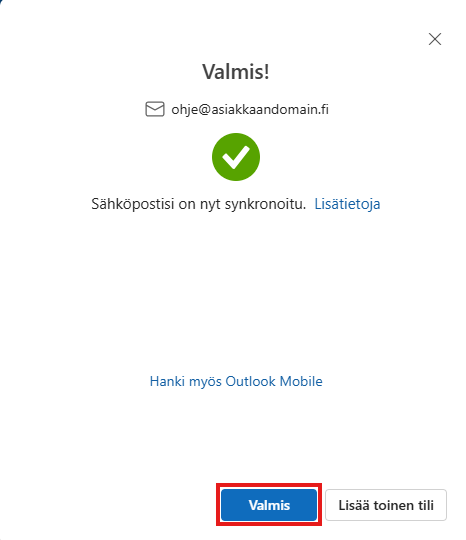
Sähköpostien synkronoitumisessa voi kestää hetken, jos postilaatikossa on paljon viestejä tai kansioita.