SuperBackupin avulla voit palauttaa webhotellin tiedostoja, hakemistoja, sähköpostitilejä, tietokantoja ja verkkosivustoja aikaisemmasta varmuuskopiosta. Voit myös ladata koko webhotellin varmuuskopion omalle tietokoneellesi.
Huomioithan, että palautus korvaa kohteen nykyisen sisällön valitun varmuuskopion sisällöllä. Palautuspisteen jälkeen tehdyt muutokset voivat kadota.
SuperBackupin avaaminen
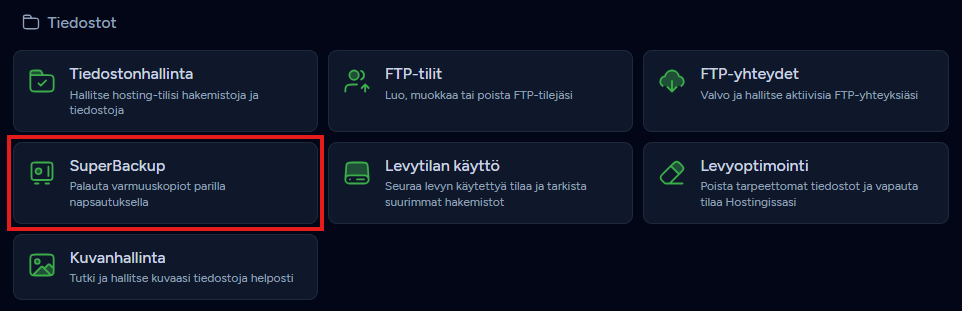
Kirjaudu webhotellin hallintapaneeliin.
Siirry Tiedostot-osioon.
Valitse SuperBackup.
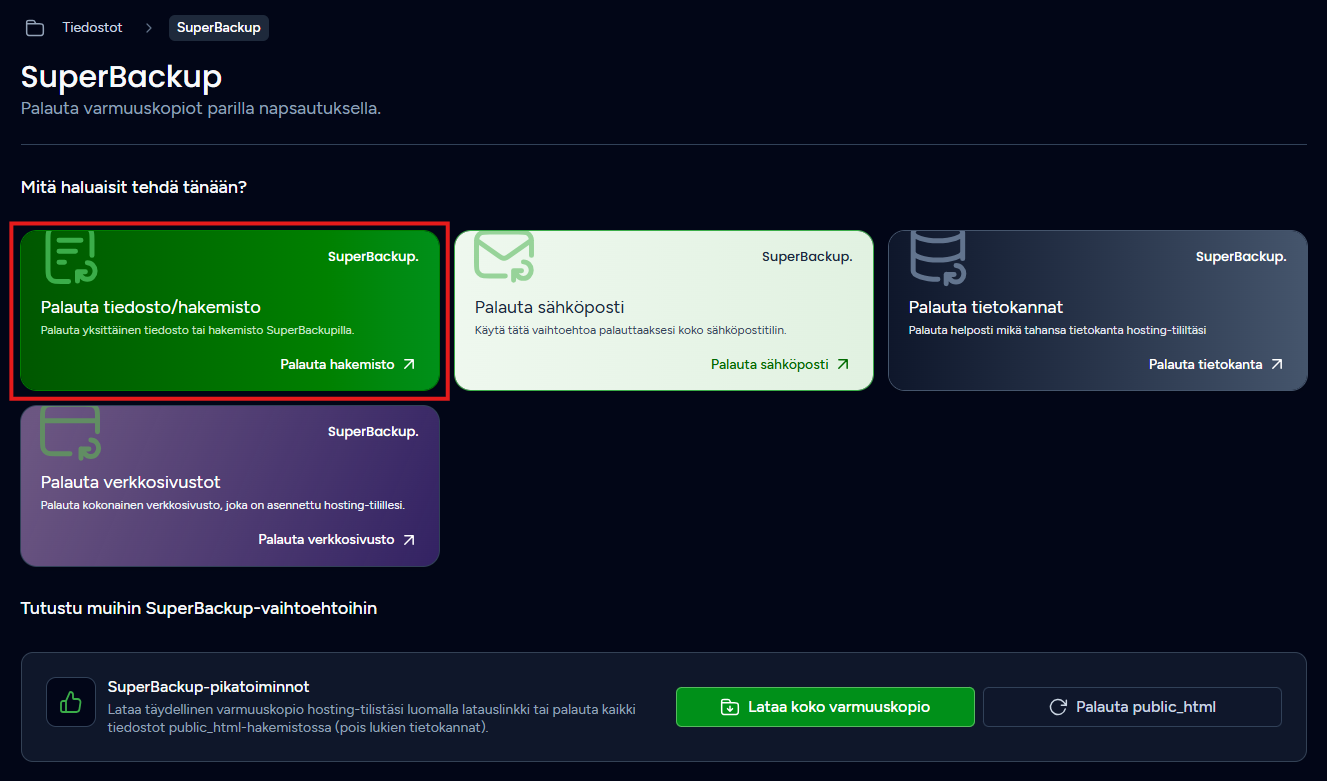
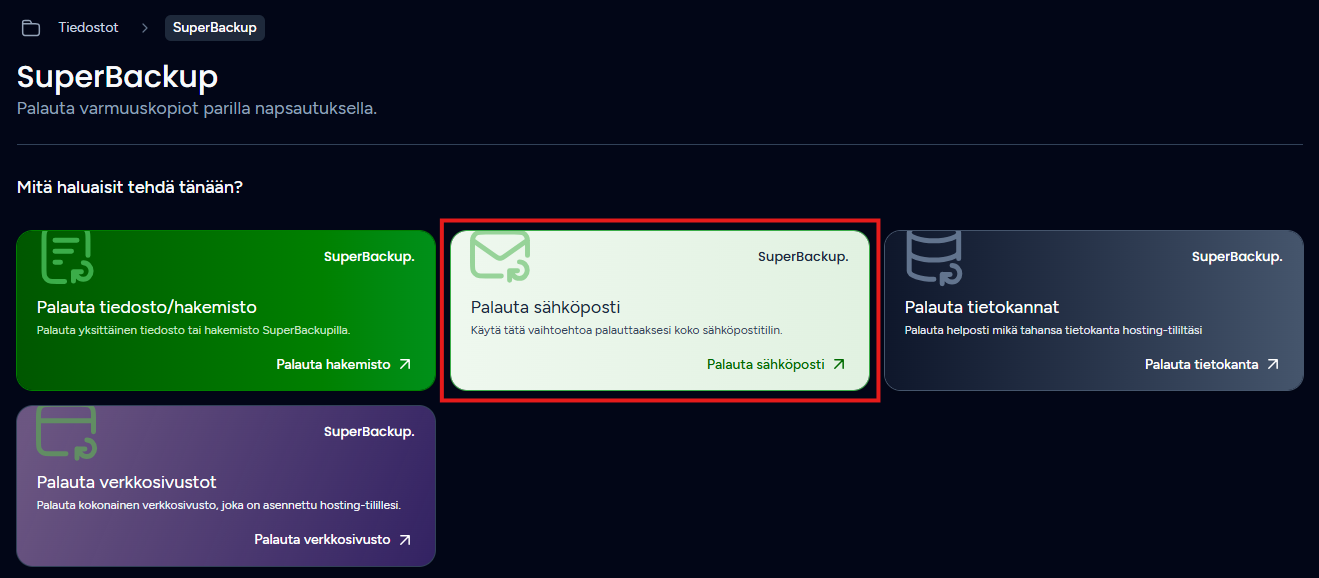
SuperBackupin etusivulla voit valita, mitä haluat palauttaa:
- tiedoston tai hakemiston
- sähköpostitilin
- tietokannan
- verkkosivuston
Sivun alaosasta voit myös ladata koko varmuuskopion tai palauttaa public_html-hakemiston.
Tiedoston tai hakemiston palauttaminen
1. Valitse SuperBackupin etusivulta Palauta tiedosto/hakemisto.
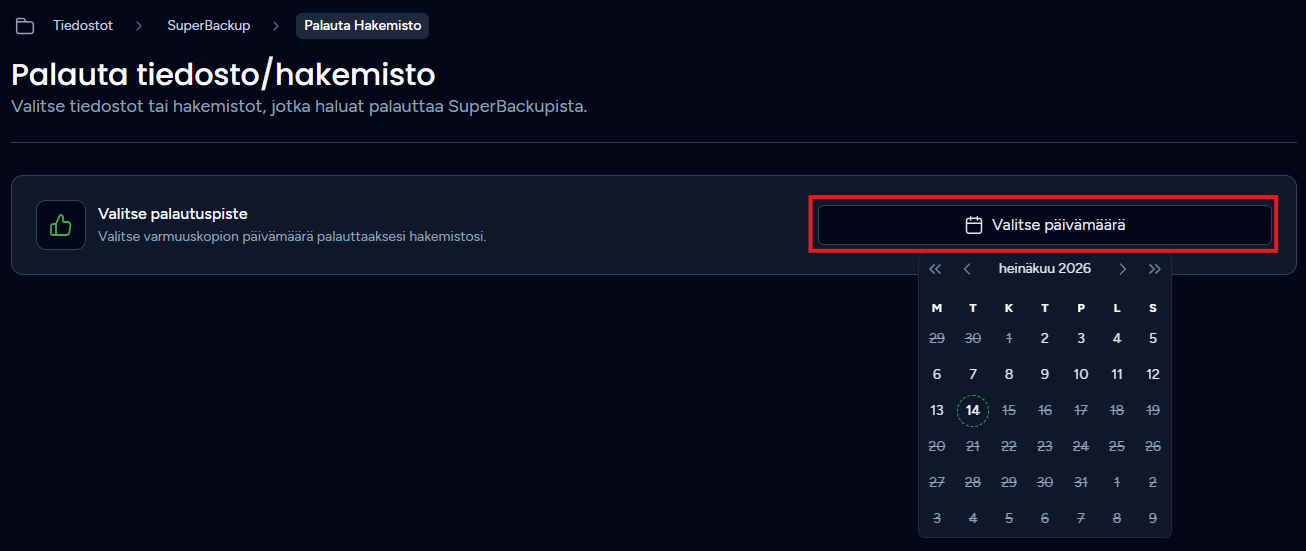
2. Paina Valitse päivämäärä.
3. Valitse kalenterista päivä, jonka varmuuskopiota haluat käyttää.
4. Valittavissa näkyvät päivät, joilta varmuuskopio on saatavilla.
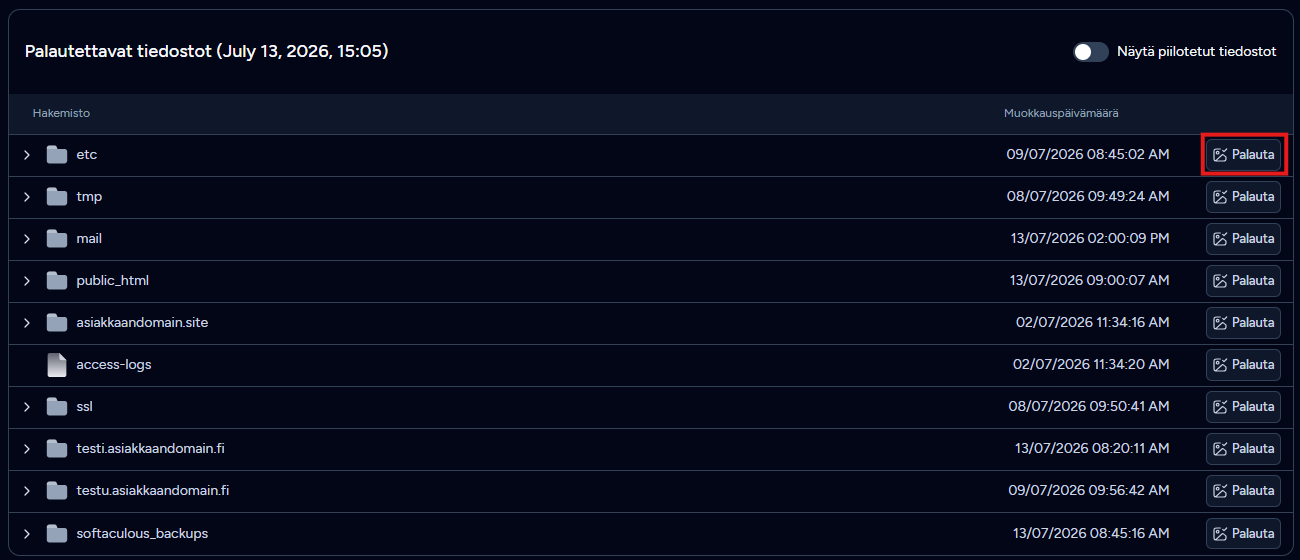
5. Valittuasi päivämäärän näet kyseisen varmuuskopion tiedostot ja hakemistot.
6. Selaa hakemistoja tarvittaessa nuolipainikkeiden avulla.
7. Etsi palautettava tiedosto tai hakemisto.
8. Paina kohteen oikealla puolella Palauta.
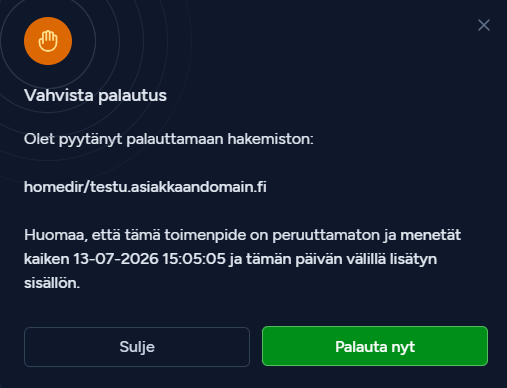
9. Tarkista vahvistusikkunasta, että palautettava kohde on oikea. Palautus korvaa kohteen nykyisen sisällön, eikä toimintoa voi peruuttaa.
10. Aloita palautus painamalla Palauta nyt.
Sähköpostitilin palauttaminen
Sähköpostin palautustoiminnolla palautetaan koko valittu sähköpostitili varmuuskopion mukaiseen tilanteeseen.
1. Valitse SuperBackupin etusivulta Palauta sähköposti.
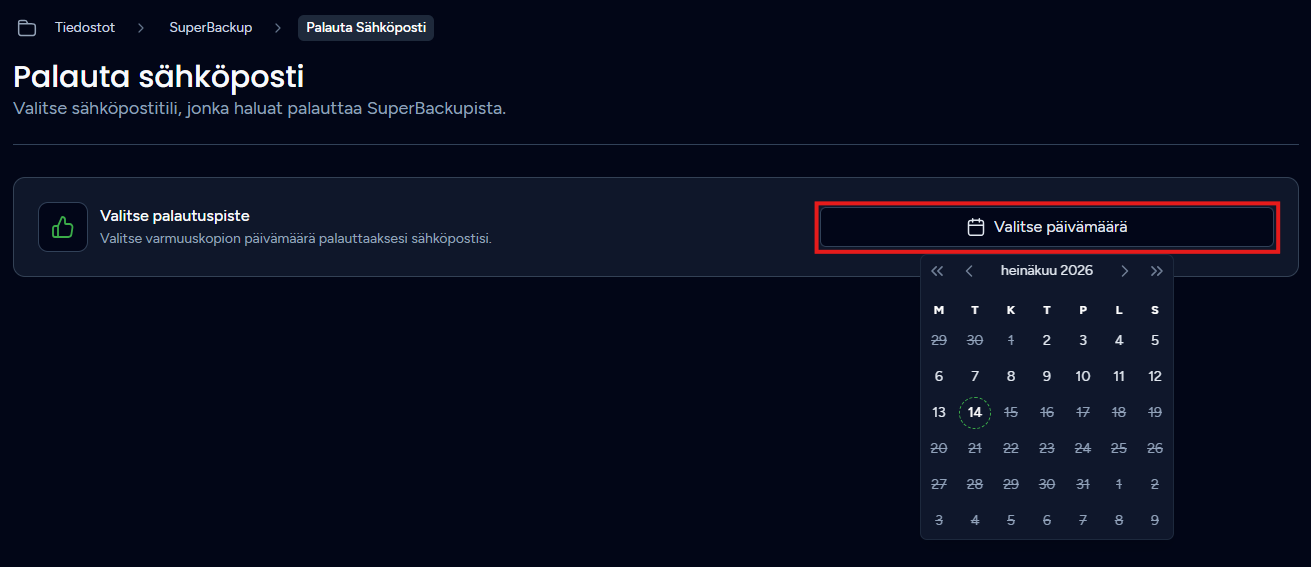
2. Paina Valitse päivämäärä.
3. Valitse kalenterista haluamasi varmuuskopiointipäivä.
4. Valittuasi päivämäärän näet palautettavissa olevat sähköpostitilit.
5. Etsi palautettava sähköpostitili.
6. Paina sähköpostitilin oikealla puolella Palauta.
7. Tarkista tiedot ja vahvista palautus.

Palautus voi korvata sähköpostitilin nykyisen sisällön valitun päivän varmuuskopiolla. Varmista ennen vahvistamista, että olet valinnut oikean sähköpostitilin ja palautuspisteen.
Tietokannan palauttaminen
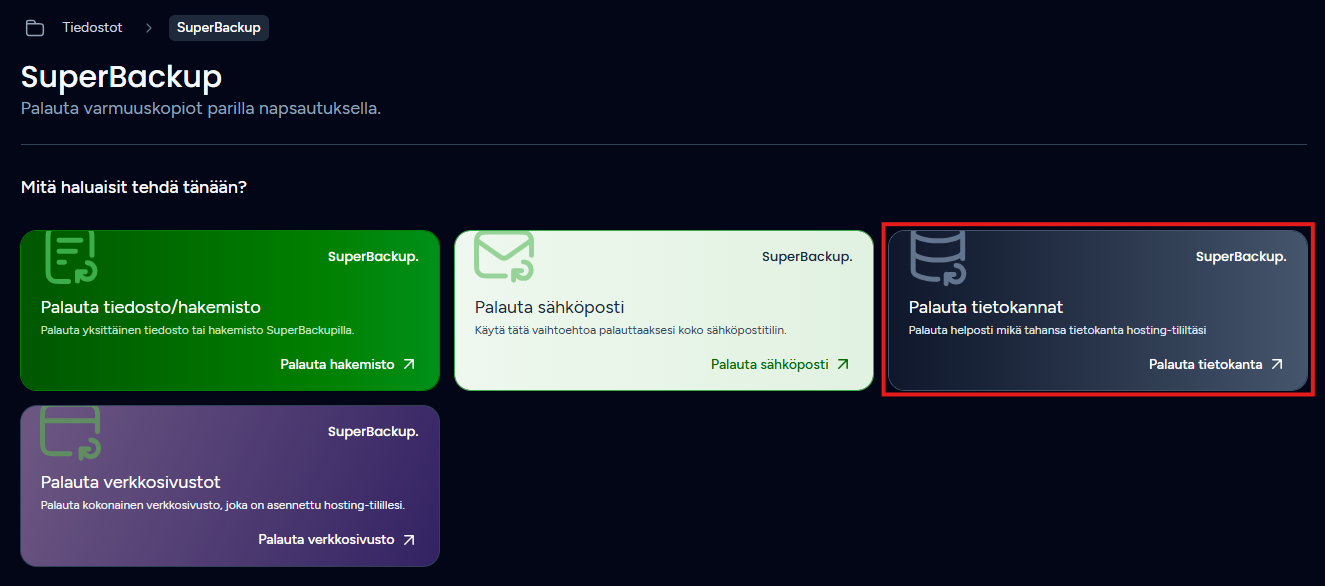
1. Valitse SuperBackupin etusivulta Palauta tietokannat.
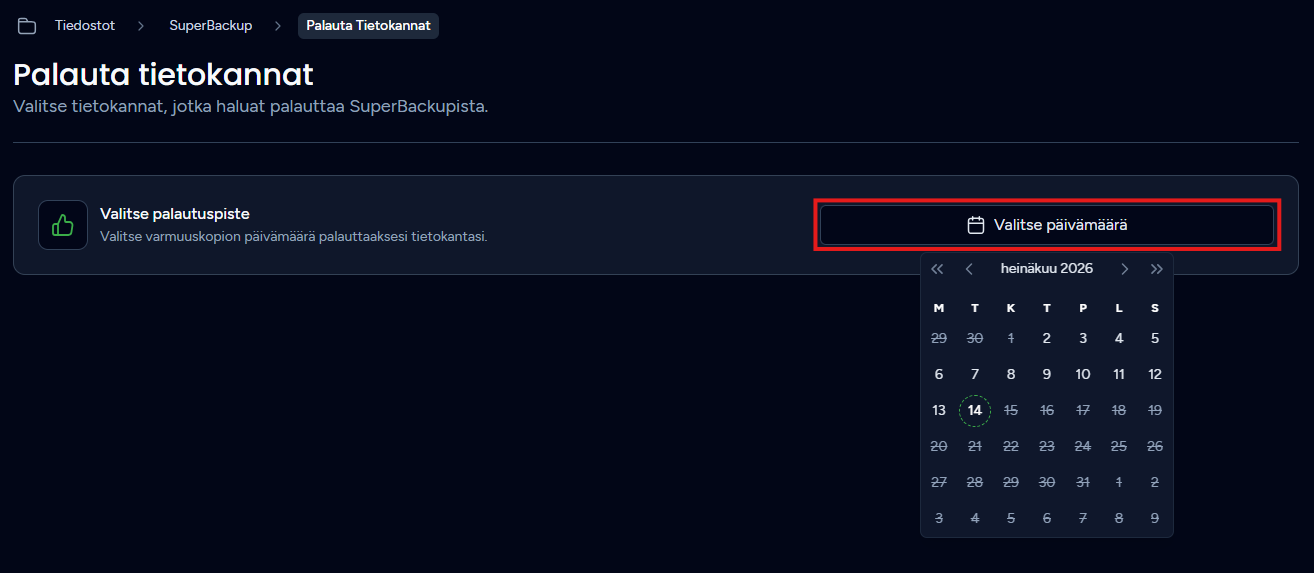
2. Paina Valitse päivämäärä.
3. Valitse kalenterista päivä, jonka varmuuskopiota haluat käyttää.
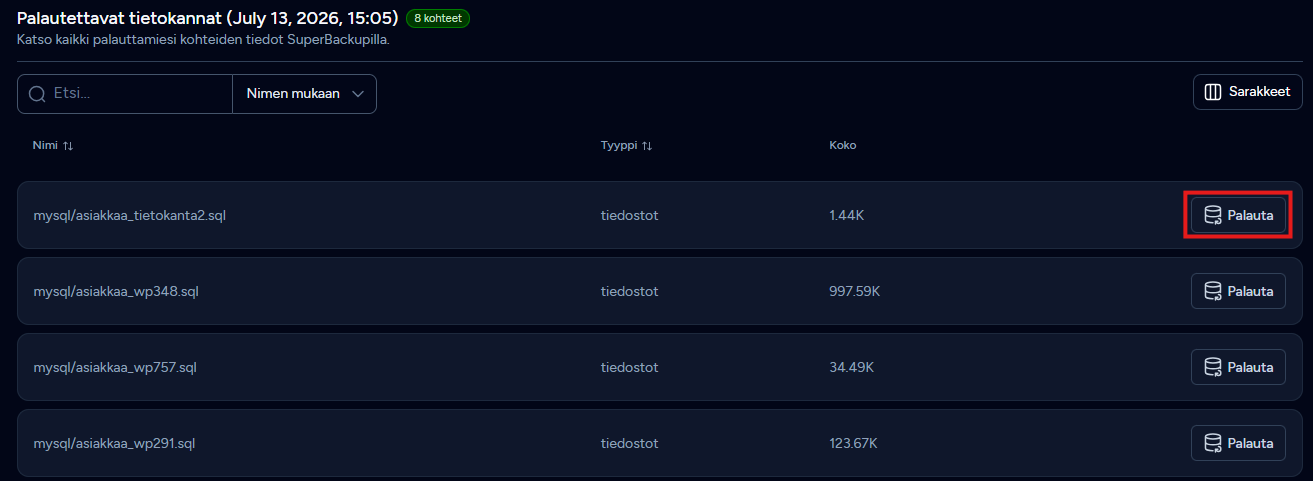
4. Valittuasi päivämäärän näet kyseiseen varmuuskopioon sisältyvät tietokannat.
5. Etsi palautettava tietokanta.
6. Paina tietokannan oikealla puolella Palauta.
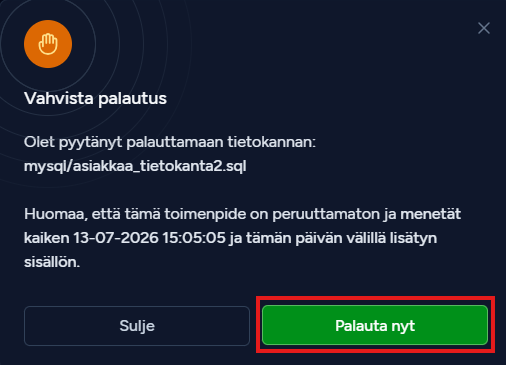
7. Tarkista vahvistusikkunasta tietokannan nimi ja varmuuskopion ajankohta. Palautus korvaa tietokannan nykyisen sisällön, eikä toimintoa voi peruuttaa.
8. Aloita palautus painamalla Palauta nyt.
Verkkosivuston palauttaminen
Verkkosivuston palautustoiminnolla voit palauttaa kokonaisen webhotelliin asennetun verkkosivuston.
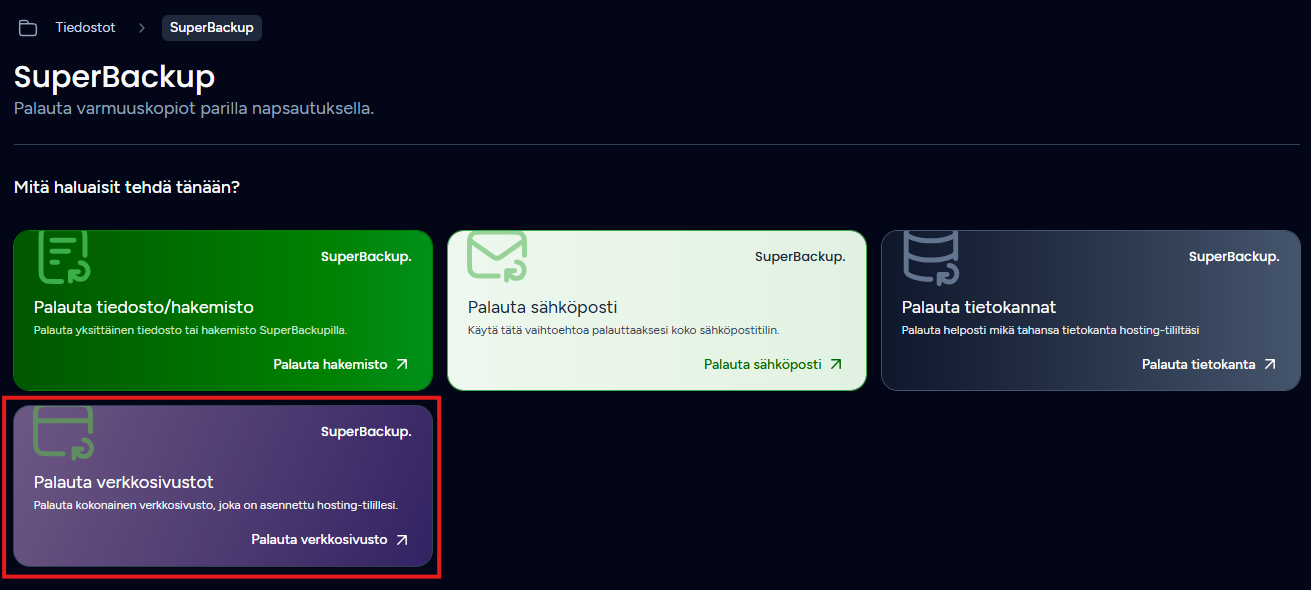
Valitse SuperBackupin etusivulta Palauta verkkosivustot.
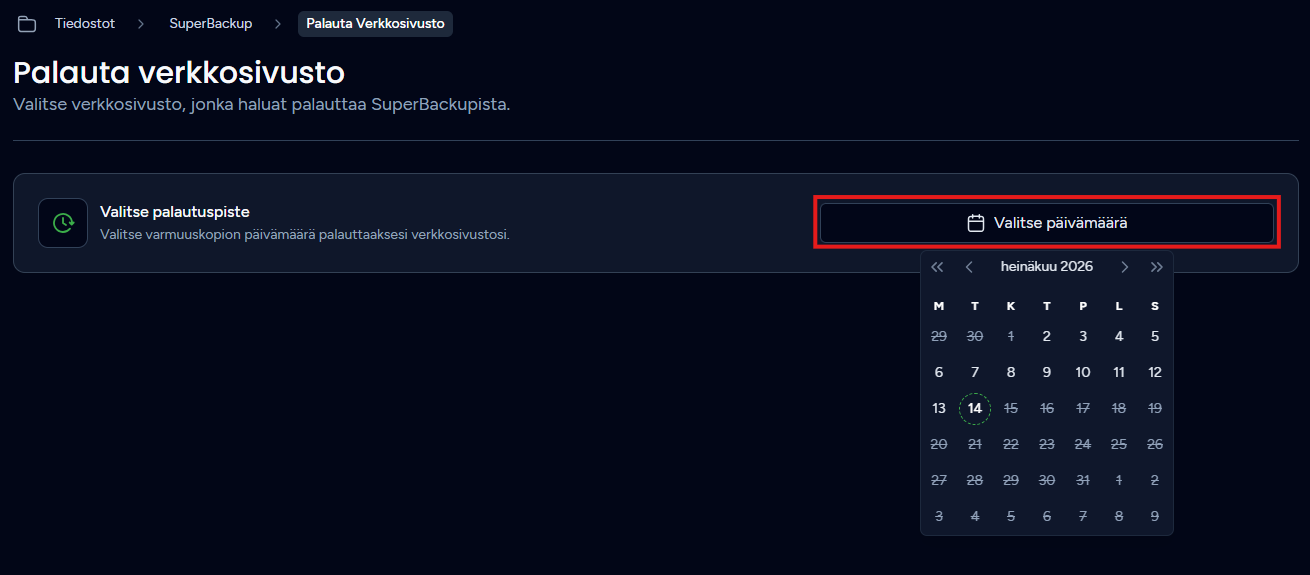
1. Paina Valitse päivämäärä.
2. Valitse kalenterista haluamasi varmuuskopiointipäivä.
3. Valitse palautettava verkkosivusto.
4. Tarkista palautuksen tiedot ja vahvista palautus.
Verkkosivuston palauttaminen voi korvata sivuston nykyiset tiedostot ja tietokannan valitun varmuuskopion sisällöllä. Palautuspisteen jälkeen tehdyt muutokset voivat kadota.
SuperBackupin pikatoiminnot
SuperBackupin etusivun alaosassa ovat seuraavat pikatoiminnot:
- Lataa koko varmuuskopio
- Palauta public_html

Koko varmuuskopion lataaminen
Lataa koko varmuuskopio -toiminnolla voit muodostaa valitulta päivältä koko hosting-tilin varmuuskopion ladattavaksi.
1. Paina Lataa koko varmuuskopio.
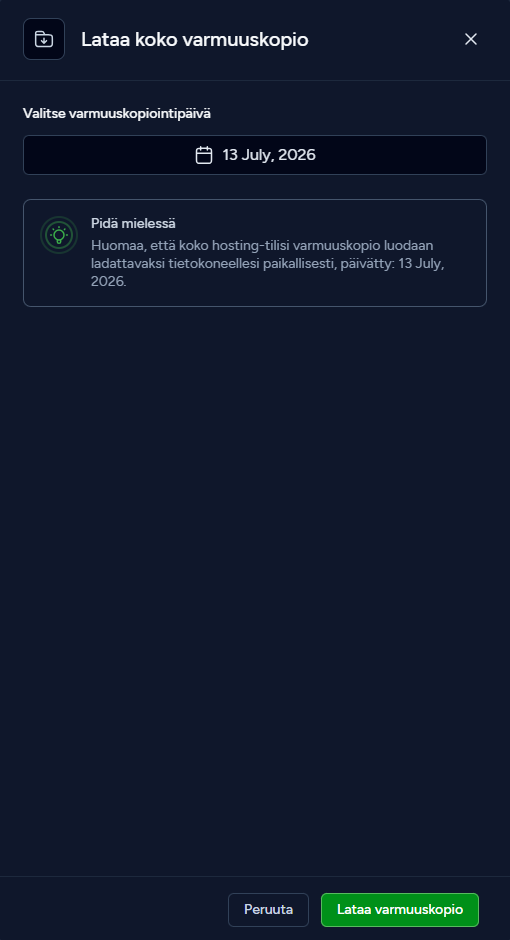
2. Valitse varmuuskopiointipäivä.
3. Paina Lataa varmuuskopio.
Varmuuskopion muodostamisessa voi kestää jonkin aikaa hosting-tilin koosta riippuen.
public_html-hakemiston palauttaminen
Palauta public_html -toiminto palauttaa webhotellin public_html-hakemiston valitulta päivältä.
1. Paina Palauta public_html.
2. Valitse varmuuskopiointipäivä.
3. Tarkista varoitus.
4. Paina Vahvista.
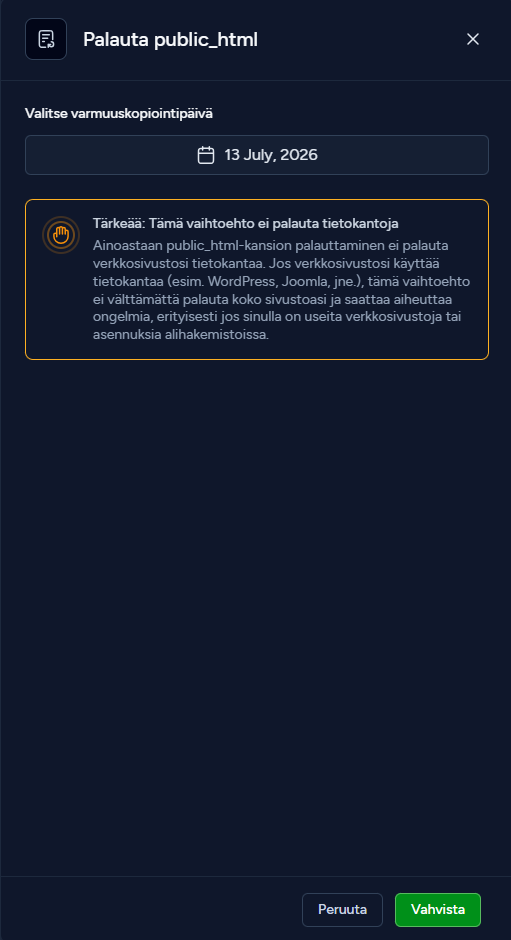
Huomioithan, että tämä toiminto palauttaa vain public_html-hakemiston tiedostot. Se ei palauta verkkosivuston tietokantaa.
Jos sivusto käyttää tietokantaa, kuten WordPress-, tai Joomla-sivusto yleensä käyttää, pelkkä public_html-hakemiston palauttaminen ei välttämättä palauta koko sivustoa toimivaan aikaisempaan tilanteeseen. Tällöin myös sivuston tietokanta tulee tarvittaessa palauttaa samalta ajankohdalta.
Palautushistoria
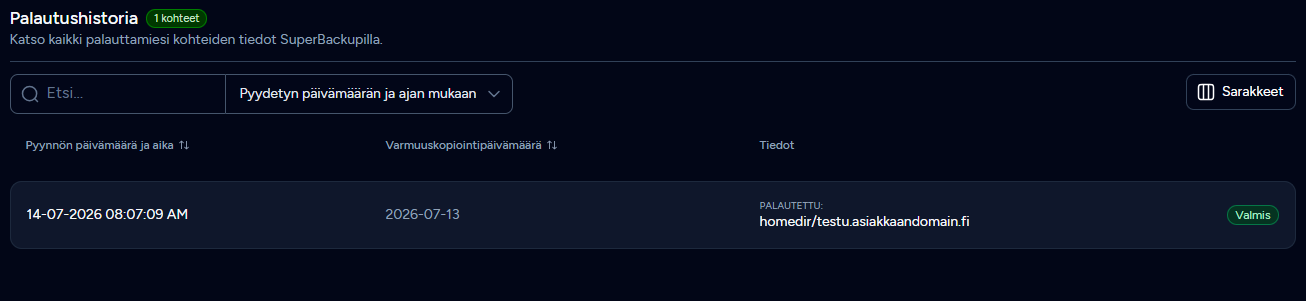
Palautushistoria-osiosta voit seurata tekemiesi palautuspyyntöjen tilaa.
Luettelossa näkyvät esimerkiksi:
- palautuspyynnön päivämäärä ja kellonaika
- käytetty varmuuskopiointipäivä
- palautettu kohde
- palautuksen tila
Valmis-tila tarkoittaa, että palautus on suoritettu loppuun.