
Voit asentaa WordPressin helposti webhotellin tilauksen yhteydessä, mutta voit myös asentaa sen jälkikäteen WordPress-asennuksia käyttäen Softaculous-sovellusasentajaa.
Softaculous-sovellusasentajan avulla asennat helposti satoja erilaisia sovelluksia webhotelliimme muutamalla klikkauksella. Löydät Softaculous-sovelluksen hallintapaneelin alaosasta.
WordPress on yksi maailman suosituimmista sisällönhallintajärjestelmistä (CMS, Content Management System), jonka avulla voit rakentaa helposti verkkosivustoja ja blogeja. WordPress on ilmainen ohjelmisto ja siihen on saatavilla tuhansia lisäosia sekä teemoja.
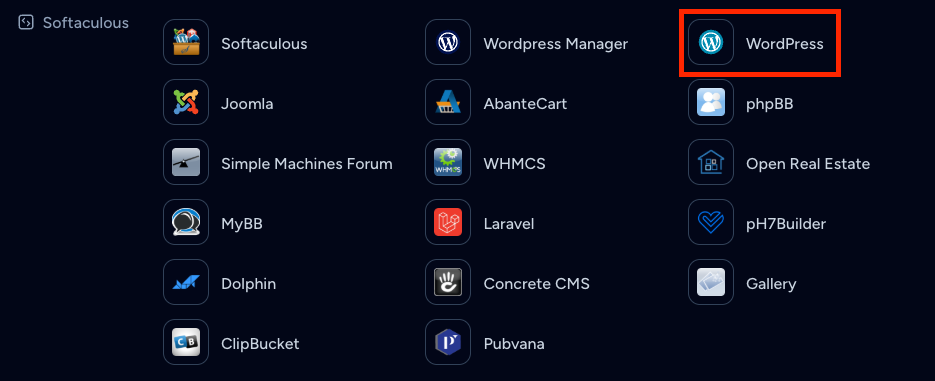
Aloita asennus wePanel-hallinnasta valitsemalla Softaculous Apps Installer-kohdasta ”WordPress”.
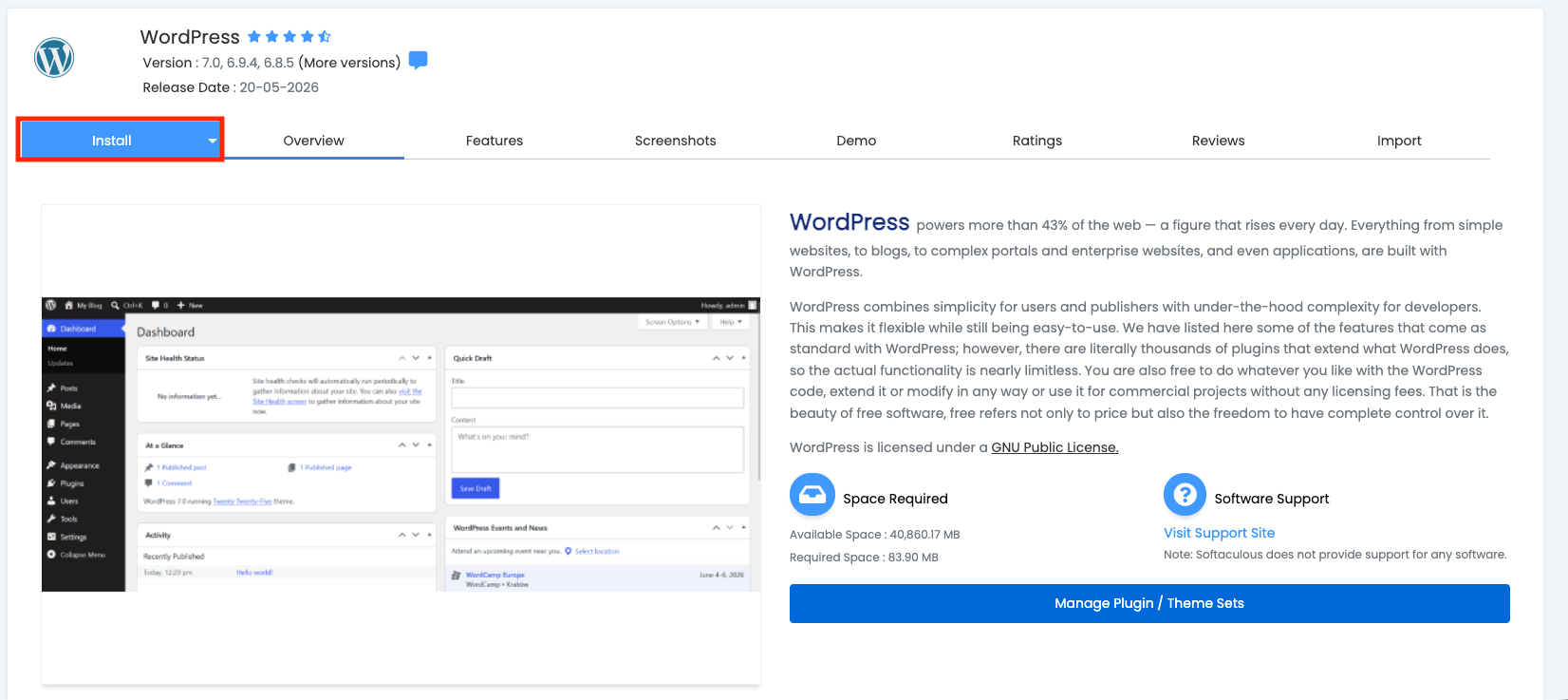
Softaculous-asennusohjelma avautuu. Valitse sitten “Install” aloittaaksesi WordPressin asennuksen.
Asennusohjelman asetukset:
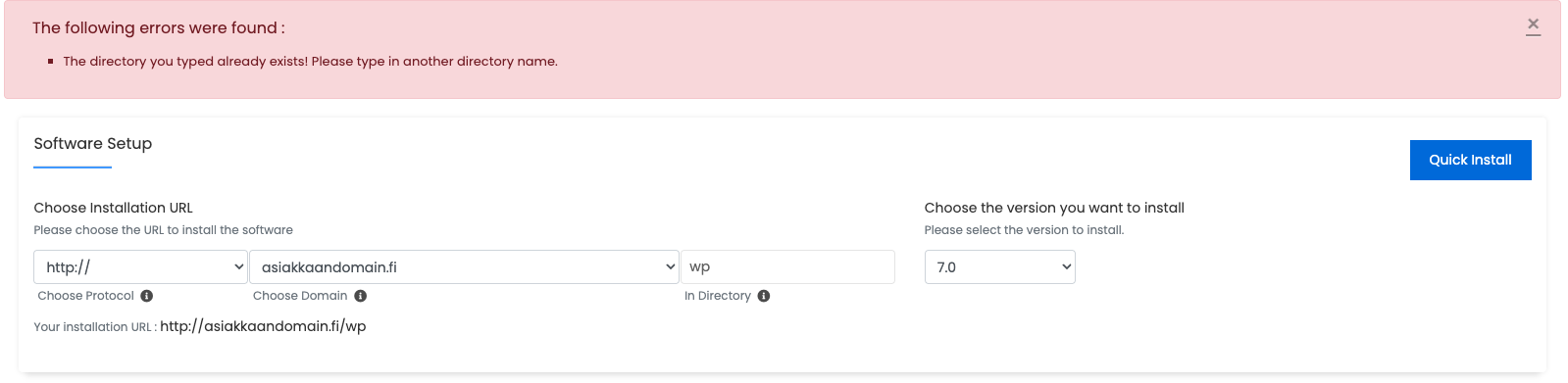
Software Setup – määritä mihin hakemistoon WordPress-asennetaan. Oletuksena WordPress-asennushakemistona on wp -alihakemisto (asiakkaandomain.fi/wp). Asentaaksesi WordPressin juurihakemistoon (suositus), jätä kenttä tyhjäksi.

Huom. Valitsemasi hakemisto tulee olla tyhjä. Jos samassa hakemistossa on jo tiedostoja, esimerkiksi jo asennettu WordPress, varoitaa asennusohjelma tästä seuraavasti:
Admin Account – Määritä WordPressin käyttäjätunnus, salasana sekä yhteyssähköpostiosoite.
Advanced Options – Voit määrittää automaattisia päivitysoikeuksia koskien WordPressiä, sen laajennuksia ja teemoja. Oletusarvoisesti suosittelemamme automaattiset päivitykset ovat päällä (WordPressin bugi- ja tietoturvapäivitykset). Lisäasetukset-kohdassa voit myös määrittää halutessasi sivuston varmuuskopioasetuksia.
Valitse lopuksi Install. Asennuksen valmistuttua saat ohjeet, miten pääset kirjautumaan WordPressin hallintaan.
Softaculous-sovellusasentajassa voit asennuksen jälkeen muokata varmuuskopiointiasetuksia tai poistaa tekemäsi asennuksen. WordPressin asetuksia voit muokata WordPressin hallinnan kautta.