
Voit lisätä tai muokata erilaisia DNS-tietueita hallintapaneelissa.
Tietuemuutoksia varten domainisi tulisi olla liitettynä palveluun, joka sisältää nimipalvelut. Edullisin nimipalvelut sisältävä palvelumme on nimipalvelu.
MX-tietueen muokkaaminen
MX-tietue määrittää palvelimen, joka vastaanottaa domainisi sähköpostiliikenteen. Muutos on domainkohtainen (koskee siis kaikkia domainistasi muodostuvia sähköpostiosoitteita).
Avaa hallintapaneeli ja valitse (“Verkkotunnukset”-osiossa) kohta “DNS-vyöhykkeen muokkaus” :


Valitse seuraavalta sivulta domain jonka DNS-tietueita haluat muokata.
Uusia tietueita voit lisätä kohdassa ’Lisää DNS-tietue’ ja nykyisiä tietueita voit muokata klikkaamalla

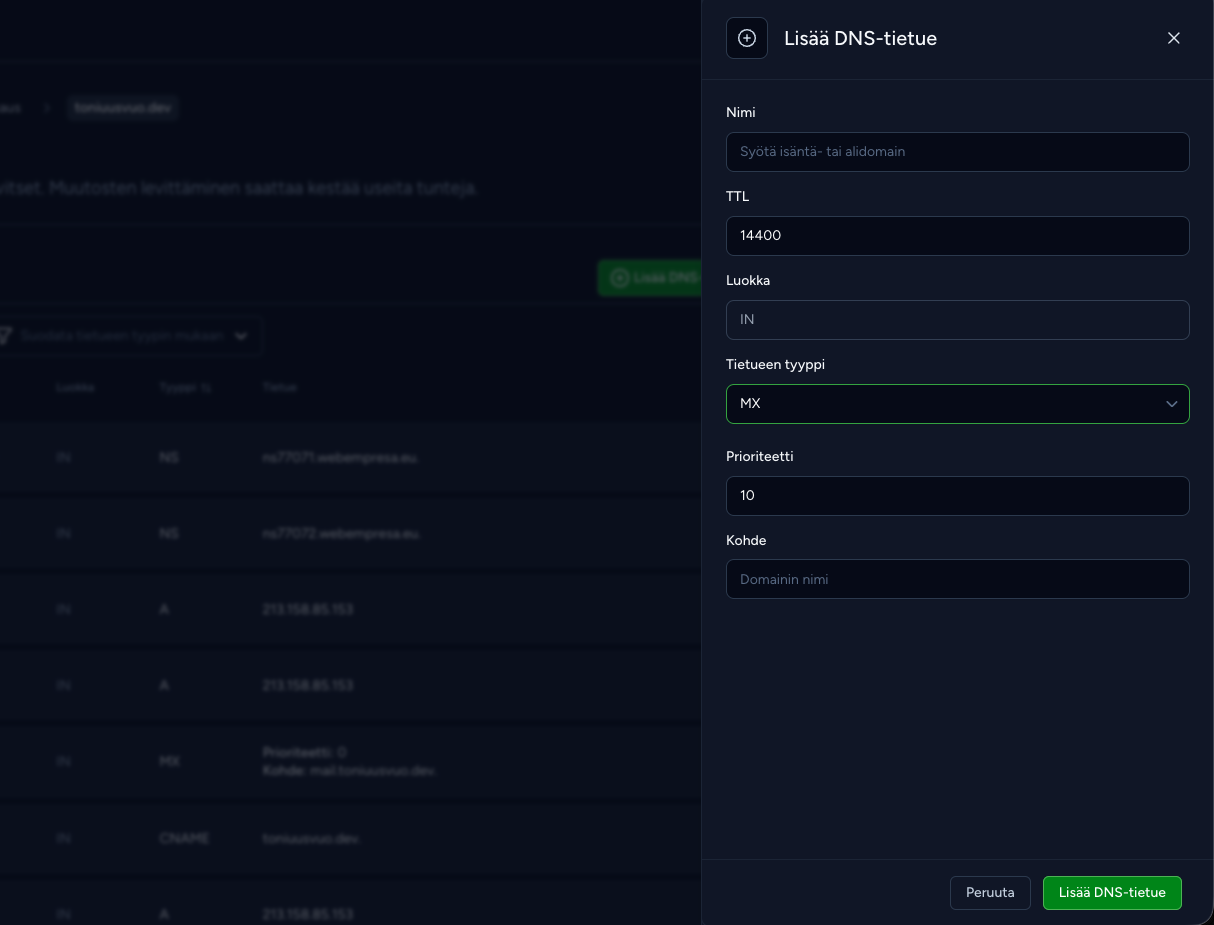
Valitse seuraavaksi ’Tyyppi’ -alasvetovalikosta ’MX’ ja täytä seuraavat tiedot:
Nimi: domainisi nimi, jolle tietue lisätään (esimerkissä omadomain.fi ).
TTL: (Time to Live) kertoo sekunteina, kuinka kauan verkkotunnuksesi DNS-tietoja saa pitää välimuistissa ennen kuin ne pitää hakea uudelleen nimipalvelimelta.
Prioriteetit: Ensisijaisella sähköpostipalvelimella on alhaisin prioriteetti. Jos esim. kahdella palvelimella on prioriteetit 0 (alhaisin mahdollinen), lähetetään viestit satunnaisesti jollekin näistä.
Kohde: Palvelin, jossa sähköpostipalvelusi sijaitsevat.

Huom! Jos vaihdat MX-tietueeksi jonkin muun kuin Hostingpalvelun sähköpostipalvelimen, vaihda myös sähköpostin reititys sisäisestä tai automaattisesta ulkoiseksi.
Mikäli tietueita on vain yksi, ei prioriteetilla ole merkitystä. Yleensä tällöin kuitenkin käytetään prioriteettia 0.
Varsinaiset tietueet kannattaa ennen lisäämistä tarkastaa sähköpostipalvelun tarjoajalta.
A-tietueen muokkaaminen
A-tietueella voi ohjata domainin tai alidomainin jonkin palvelimen IP-osoitteeseen. IP-osoitteen täytyy olla IPv4-muodossa (esim. 31.217.192.44).
-
Avaa hallintapaneeli ja valitse ’DNS-vyöhykkeen muokkaus’.
-
Valitse seuraavalta sivulta domain jonka DNS-tietueita haluat muokata.
-
Oletuksena domainin pää A-tietue löytyy ensimmäisenä listalta. Tätä pääset muokkaamaan klikkaamalla
Muokkaamalla tämän tietueen IP-osoitetta, voit helposti ohjata sivustosi liikenteen toiselle palvelimelle, tallenna muutos klikkaamalla “Päivitä DNS-tietue”-nappia:

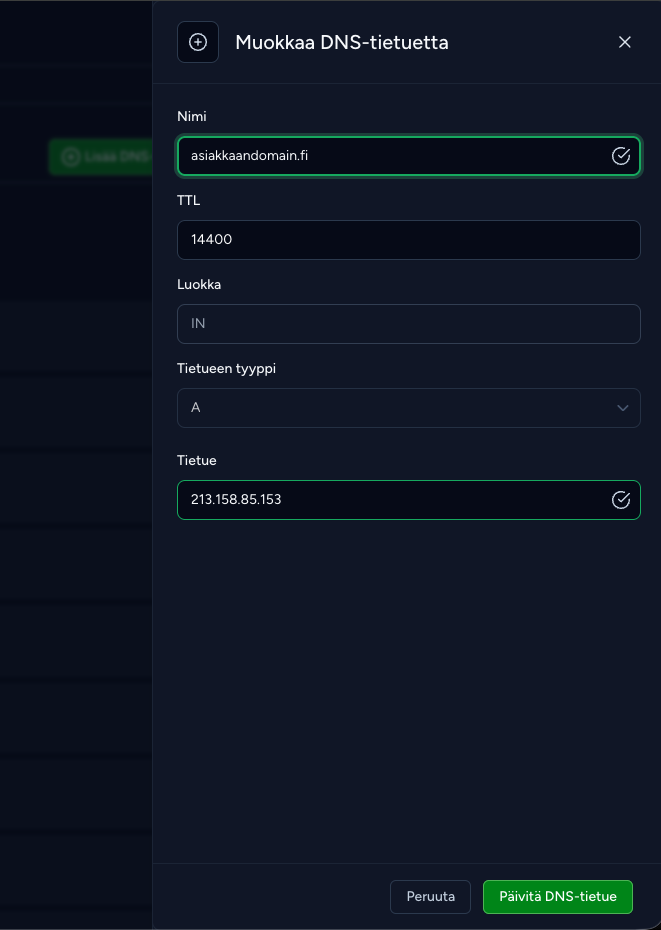
Uuden A-tietueen voit lisätä klikkaamalla ’”Lisää DNS-tietue’ -painiketta.
Tyypiksi tulee valita ’A’. Nimikenttään täytetään ohjattavan domainin/alidomainin nimi, ja tämän perään lisätään piste. TTL-arvolla määritetään tietueen elinaika sekunteina. Tämä voi olla esim. 3600 (1 tunti). Käytännössä TTL määrittää, kuinka kauan tietue säilytetään tietokoneiden ja resolvoivien nimipalvelimien välimuistissa. Lopuksi määritetään kohdepalvelimen IP-osoite osoitekenttään.
HUOM! Mikäli samalla domainilla/alidomainilla on useampi IP-osoite, ohjautuu liikenne satunnaisesti joillekin näistä. Useimmiten A-tietueita on vain yksi per domain/alidomain.
CNAME-tietueen muokkaaminen
CNAME-tietueen voi luoda ainoastaan alidomaineille (esim. omadomain.fi ) ja tämän voi osoittaa domainiin tai alidomainiin, mutta ei IP-osoitteeseen. Palvelussamme on oletuksena www-tietue, joka osoittaa omaan domainiin.
-
Avaa hallintapaneeli ja valitse ’DNS-vyöhykkeen muokkaus’.
-
Valitse seuraavalta sivulta domain jonka DNS-tietueita haluat muokata.
Tässä esimerkki, miten sivuston liikenne ohjataan CNAME-tietueella Google-sivustolle:

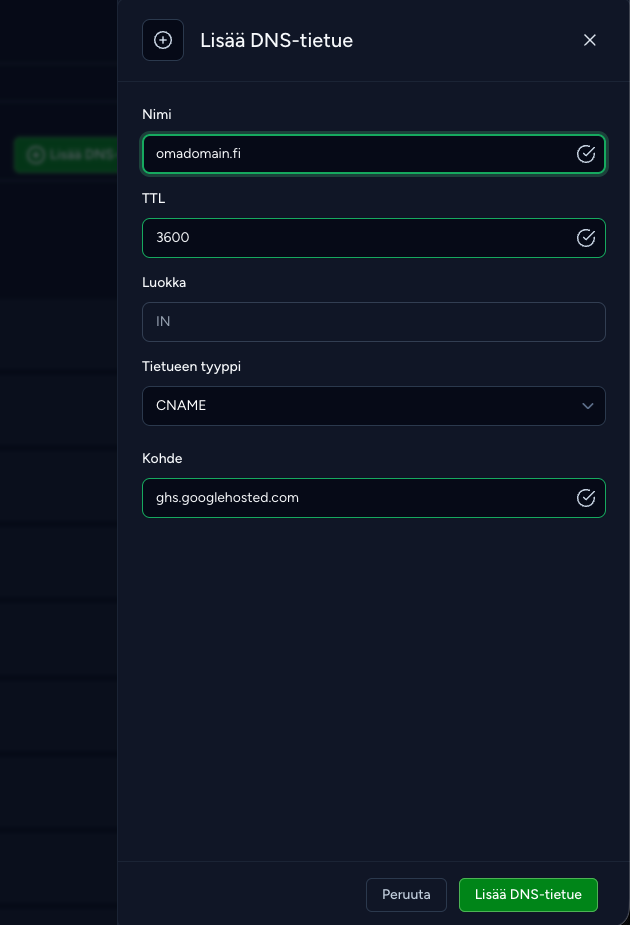
Tässä esimerkissä www-osoite on ohjattu. Lisäksi suosittelemme lisäämään ohjauksen, joka pakottaa www:n käytön. Tällöin sivustolle pääsee sekä www-etuliitteen kanssa että ilman. Ohjauksen voit luoda hallintapaneelissa, kohdassa Etusivu -> Verkkotunnukset -> Verkkotunnuksen uudelleenohjaukset ja klikkaamalla “Lisää uudelleenohjaus”-nappia:

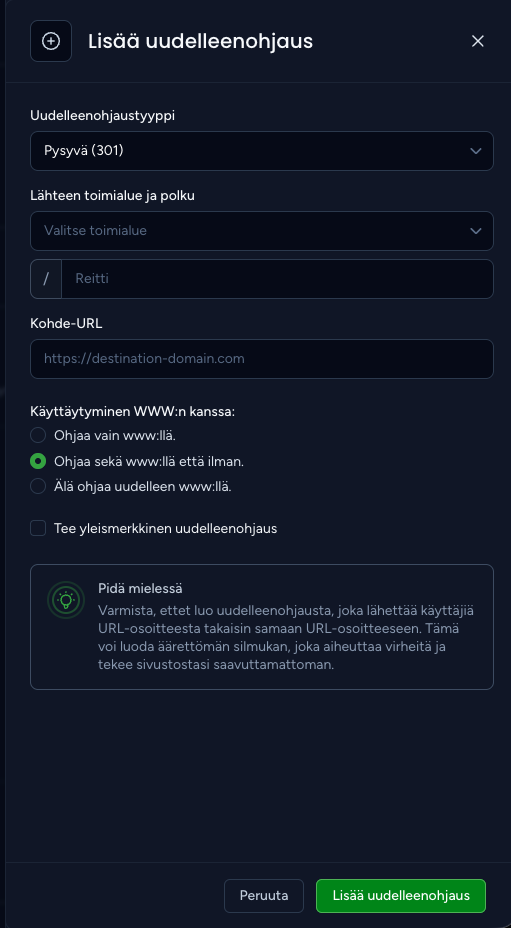
“Lähteen toimialue ja polku”-pudotusvalikosta valitaan ohjattava domain (tässä tapauksessa asiakkaandomain.fi) ja “Kohde-URL”-kenttään kirjoitetaan https://www.omadomain.fi
Valitse vielä “Käyttäytyminen WWW:n kanssa:”-kohdassa “Älä ohjaa uudelleen www:llä.”-valinta ja klikkaa “Lisää uudelleenohjaus”-nappia.
TXT-tietueen muokkaaminen
TXT-tietueen avulla voidaan esim. vahvistaa domainin omistajuus Googlelle tai Microsoftille. Myös sähköpostin SPF-tietue lisätään TXT-tietueena. Nämä ovat täysin erillisiä ja TXT-tietueita voi olla tämän takia useita. Esimerkiksi Googlen vahvistus tulee lisätä kokonaan uutena tietueena.
-
Avaa hallintapaneeli ja valitse ’DNS-vyöhykkeen muokkaus’.
-
Valitse seuraavalta sivulta domain jonka DNS-tietueita haluat muokata.
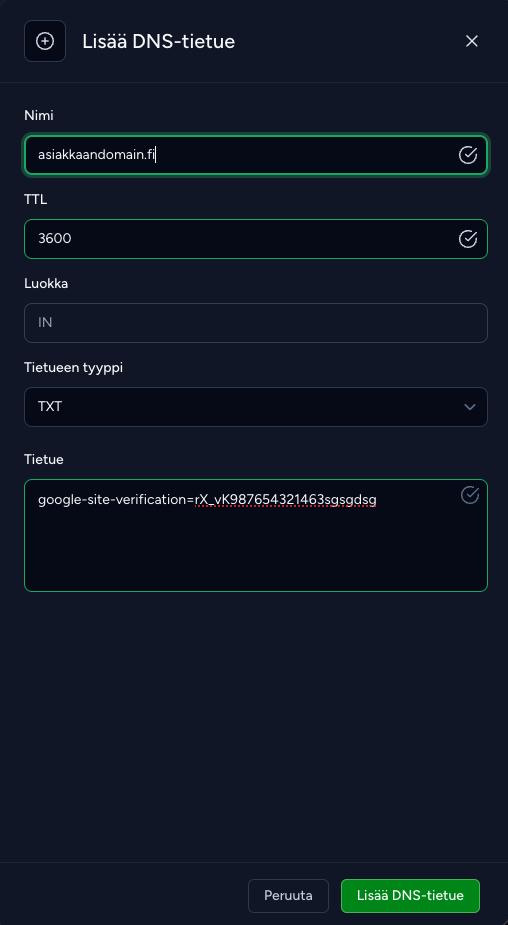
Tässä esimerkki, miten sivusto vahvistetaan Googlelle TXT-tietueen avulla:

SRV-tietueen muokkaaminen
SRV-tietueita käytetään esimerkiksi Microsoft365 -palvelussa.
-
Avaa hallintapaneeli ja valitse ’DNS-vyöhykkeen muokkaus’.
-
Valitse seuraavalta sivulta domain jonka DNS-tietueita haluat muokata.
Esimerkki, miten Office365-palvelun tietue lisätään:
-
Nimi: _sip._tls. (tämän perään lisätään automaattisesti domainisi nimi)
-
Prioriteetti: 100
-
Paino: 1
-
Portti: 443
-
Kohde: sipdir.online.lync.com
Tässä esimerkki, miten Office365 -palvelun SRV-tietueet lisätään hallintapaneelissamme:

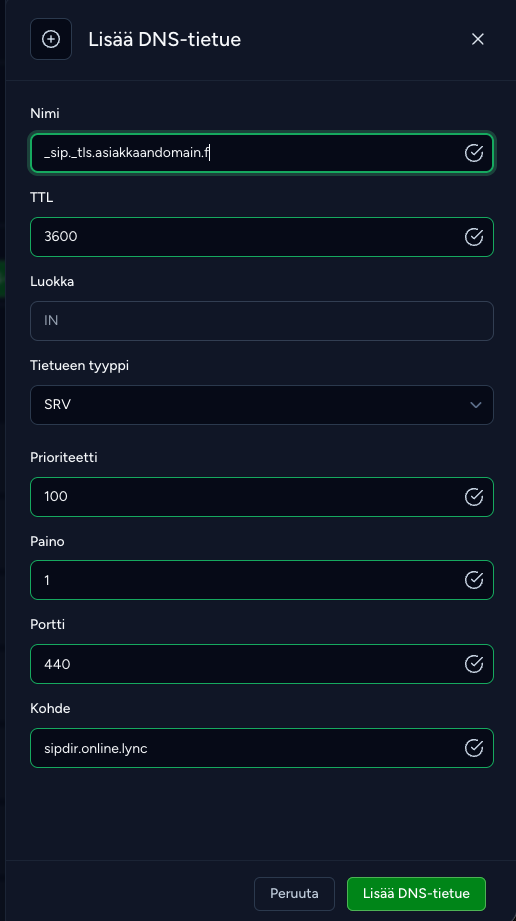
Voit kirjoittaa nimikenttään ainoastaan etuliitteen ”_sip.tls”.
Hallintapaneeli lisää automaattisesti domainin nimen tämän perään, kun siirryt seuraavaan kenttään.

Voit kirjoittaa nimikenttään ainoastaan etuliitteen ”_sipfederationtls._tcp”.
Hallintapaneeli lisää automaattisesti domainin nimen tämän perään, kun siirryt seuraavaan kenttään.
Vinkkejä:
– Tietueen lisäysrivillä kohta ”Nimi” ei voi jäädä tyhjäksi. Merkki ”@” tarkoittaa että tähän täytetään vain oma domain. Jos nimi-kohdassa on vaikkapa ”www”, tarkoittaa se että siihen kuuluu täyttää ”omadomain.fi”.
– Pisteen jälkeen järjestelmä täyttää automaattisesti domainisi nimen. Voit siis kirjoittaa ”www.”, jonka järjestelmä täyttää muotoon ”www.omadomain.fi”.
Huom! Tietueiden päivittymisessä saattaa kestää muutama tunti. Tästä kertoo tietueille asetettava TTL (Time To Live), joka tarkoittaa yksinkertaistettuna sitä, kauanko muutoksilla kestää päivittyä.